
Bản Tóm Tắt Điều Hành
Câu hỏi “Có ai tải phần mềm nặng ở Icôngnghệ.vn mà không lỗi chưa?” phản ánh mối quan tâm chung của người dùng khi tiếp cận các nguồn tải phần mềm dung lượng lớn. Bài viết này đi sâu vào những nguyên nhân tiềm ẩn gây ra lỗi tải xuống, từ vấn đề mạng, dung lượng lưu trữ, đến các yếu tố phần mềm và hệ thống. Chúng tôi cung cấp các giải pháp chi tiết và các biện pháp phòng ngừa để đảm bảo quá trình tải phần mềm diễn ra suôn sẻ, an toàn và hiệu quả, đặc biệt là khi tải các ứng dụng “nặng ký” từ các trang như Icôngnghệ.vn. Mục tiêu là trang bị cho bạn kiến thức và công cụ để tự tin tải về mọi phần mềm mong muốn mà không gặp phải phiền phức.
Giới Thiệu
Trong kỷ nguyên số, việc tải xuống phần mềm, đặc biệt là các ứng dụng nặng với dung lượng hàng GB, đã trở nên quen thuộc. Tuy nhiên, không ít người dùng đã từng trải qua cảm giác khó chịu khi quá trình tải bị lỗi, file bị hỏng hoặc không thể cài đặt được. Câu hỏi “Có ai tải phần mềm nặng ở Icôngnghệ.vn mà không lỗi chưa?” cho thấy sự băn khoăn phổ biến này, liệu có phải lỗi là điều không thể tránh khỏi? Bài viết này sẽ giải đáp mọi thắc mắc, cung cấp kiến thức chuyên sâu và các giải pháp tối ưu để bạn có thể tải mọi phần mềm mình cần một cách an toàn và hiệu quả nhất.
Câu Hỏi Thường Gặp
- Phần mềm nặng là gì và tại sao chúng lại dễ gặp lỗi khi tải xuống?
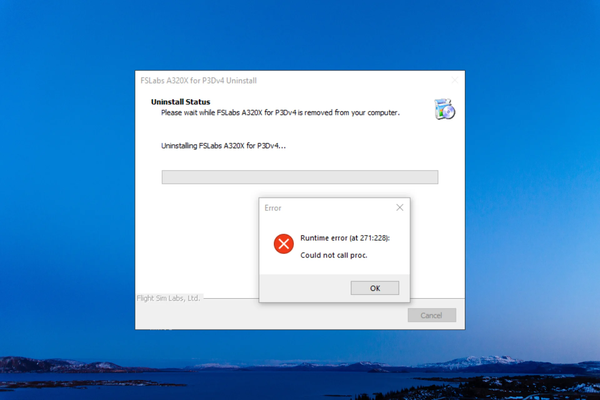
Phần mềm nặng, hay còn gọi là phần mềm có dung lượng lớn, thường bao gồm các ứng dụng chuyên nghiệp như phần mềm đồ họa (Adobe Photoshop, Premiere Pro), phần mềm thiết kế (AutoCAD, SketchUp), phần mềm dựng phim, game AAA, hoặc các bộ công cụ phát triển phức tạp. Dung lượng lớn này đến từ việc tích hợp nhiều tính năng, thư viện, tài nguyên đa phương tiện (hình ảnh, âm thanh, video chất lượng cao) hoặc các thành phần đi kèm cần thiết cho hoạt động. Chính vì dung lượng lớn, quá trình tải xuống của chúng dễ bị ảnh hưởng bởi các yếu tố như kết nối mạng không ổn định, gián đoạn, lỗi server, hay giới hạn lưu trữ trên thiết bị, dẫn đến nguy cơ file bị lỗi hoặc tải không hoàn chỉnh cao hơn so với các phần mềm nhẹ. - Làm thế nào để kiểm tra tính toàn vẹn của file phần mềm sau khi tải về?
Sau khi tải một file phần mềm nặng, việc đầu tiên bạn nên làm là kiểm tra tính toàn vẹn của nó để đảm bảo file không bị hỏng trong quá trình tải. Các trang web cung cấp phần mềm uy tín thường kèm theo mã kiểm tra (checksum) như MD5 hoặc SHA. Bạn có thể sử dụng các công cụ miễn phí như WinMD5Free, HashCalc, hoặc MD5 & SHA Checksum Utility để tính toán mã MD5/SHA của file đã tải về. Sau đó, so sánh kết quả này với mã MD5/SHA được cung cấp trên trang tải xuống. Nếu hai mã này trùng khớp, file của bạn hoàn toàn nguyên vẹn và an toàn để cài đặt. - Tôi có nên tắt phần mềm diệt virus khi tải phần mềm nặng không?
Việc tắt phần mềm diệt virus (antivirus) hoặc tường lửa (firewall) chỉ nên được thực hiện cực kỳ thận trọng và chỉ khi bạn hoàn toàn tin tưởng vào nguồn gốc của file tải xuống. Đôi khi, các phần mềm diệt virus có thể nhầm lẫn các trình kích hoạt (activator) hoặc các thành phần của phần mềm bản quyền với mã độc và chặn chúng. Tuy nhiên, việc tắt tạm thời các phần mềm bảo mật này cũng tiềm ẩn rủi ro máy tính bị nhiễm virus hoặc phần mềm độc hại nếu nguồn tải không đáng tin cậy. Lời khuyên tốt nhất là hãy cố gắng thêm ngoại lệ (exception) cho file hoặc thư mục tải về trong cài đặt của phần mềm diệt virus thay vì tắt hoàn toàn.
Những Rủi Ro Tiềm Ẩn Khi Tải Phần Mềm Nặng
Việc tải xuống các ứng dụng “nặng ký” đòi hỏi sự cẩn trọng hơn, bởi lẽ dung lượng lớn đồng nghĩa với nhiều thành phần và tiềm năng xảy ra lỗi cao hơn. Nếu không có sự chuẩn bị kỹ lưỡng, bạn có thể đối mặt với hàng loạt vấn đề, từ việc tốn thời gian chờ đợi đến nguy cơ làm hỏng hệ thống.
Tốc Độ Tải Chậm và Gián Đoạn Mạng
Tốc độ tải xuống là một trong những yếu tố gây khó chịu nhất khi tải file lớn. Kết nối Internet không ổn định, băng thông thấp, hoặc do giới hạn từ phía máy chủ tải xuống đều có thể khiến quá trình này kéo dài lê thê, thậm chí bị gián đoạn giữa chừng. Tình trạng này đặc biệt phổ biến với các file có dung lượng vài GB trở lên, nơi chỉ một sự cố nhỏ cũng đủ làm bạn mất trắng hàng giờ tải.
Nguyên nhân:
- Kết nối Internet không ổn định: Wi-Fi yếu, đường truyền cáp quang gặp sự cố, hoặc quá nhiều thiết bị cùng truy cập mạng có thể làm giảm tốc độ và gây gián đoạn.
- Máy chủ tải xuống bị quá tải: Khi có quá nhiều người cùng truy cập vào một máy chủ để tải xuống một file phổ biến, tốc độ sẽ bị chia sẻ và giảm đáng kể.
- Băng thông hạn chế: Gói cước Internet của bạn có thể có giới hạn băng thông nhất định, đặc biệt là trong giờ cao điểm.
- Cấu hình mạng của thiết bị: Các cài đặt mạng lỗi thời hoặc không tối ưu trên máy tính cũng có thể ảnh hưởng đến tốc độ tải.
Giải pháp:

- Sử dụng trình quản lý tải xuống: Các phần mềm như Internet Download Manager (IDM), Free Download Manager (FDM) có khả năng chia nhỏ file thành nhiều phần và tải về song song, giúp tăng tốc độ và cho phép resume (tiếp tục tải) khi bị gián đoạn.
- Bật tính năng Parallel Downloading trên trình duyệt: Chrome, Edge, Opera đều có tùy chọn này trong
flagsđể tăng tốc độ tải bằng cách phân luồng. - Kiểm tra và tối ưu hóa kết nối mạng: Khởi động lại router, sử dụng dây cáp Ethernet thay vì Wi-Fi, hoặc thay đổi DNS sang các máy chủ nhanh hơn như Google DNS (8.8.8.8, 8.8.4.4) hoặc Cloudflare DNS (1.1.1.1) có thể cải thiện đáng kể tốc độ.
- Tải xuống vào thời điểm ít người truy cập: Buổi tối muộn hoặc sáng sớm thường có tốc độ mạng tốt hơn.
File Bị Hỏng Hoặc Thiếu Dữ Liệu (Corrupted Files)
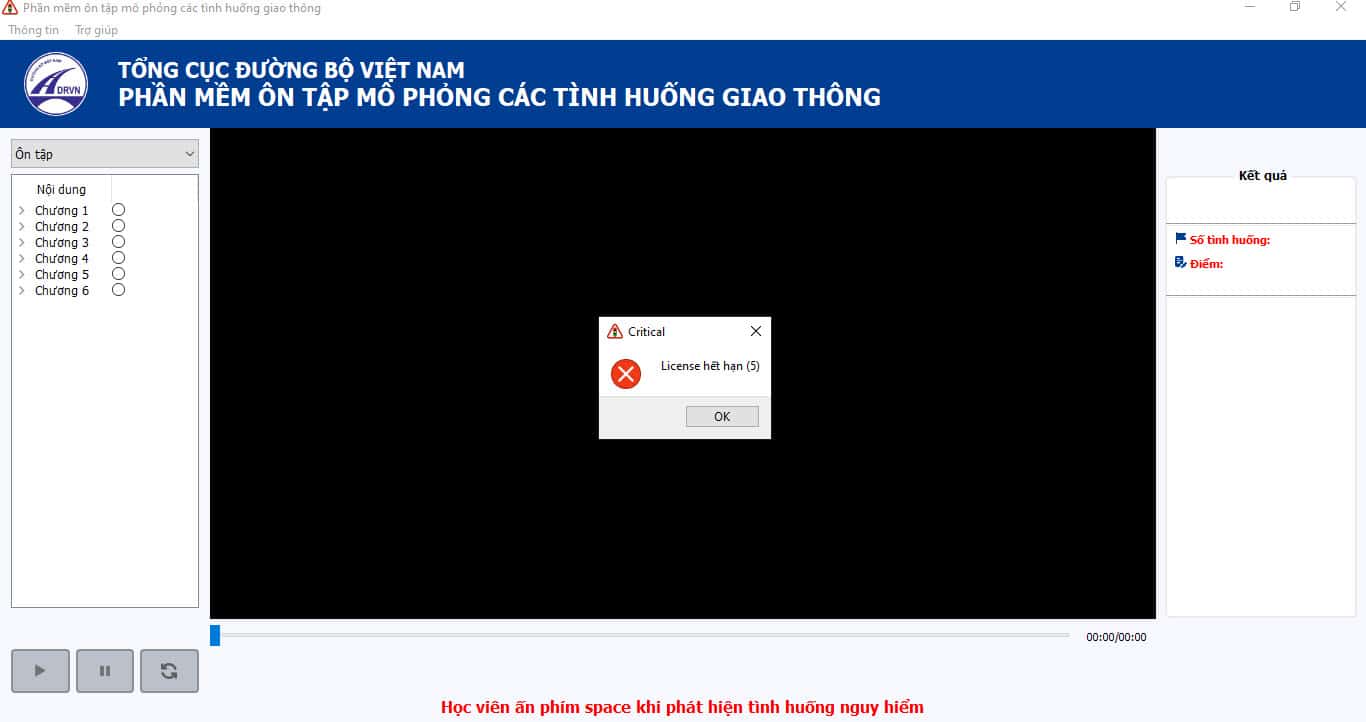
Đây là cơn ác mộng phổ biến nhất khi tải phần mềm nặng. File tải về có thể bị hỏng do nhiều lý do: ngắt kết nối đột ngột, lỗi ổ cứng, hoặc thậm chí do quá trình nén/giải nén không hoàn hảo. Khi file bị hỏng, bạn sẽ không thể cài đặt được phần mềm, hoặc nếu cài đặt được thì phần mềm sẽ hoạt động không ổn định, gây lỗi hệ thống.
Nguyên nhân:
- Gián đoạn quá trình tải: Mất kết nối Internet đột ngột, sập nguồn điện, hoặc đóng trình duyệt/phần mềm tải xuống trước khi hoàn tất.
- Lỗi đọc/ghi ổ cứng: Ổ cứng của bạn có thể gặp vấn đề, khiến dữ liệu không được lưu trữ chính xác.
- Lỗi từ nguồn tải: File gốc trên máy chủ có thể đã bị lỗi ngay từ đầu, hoặc quá trình upload lên bị trục trặc.
- Xung đột phần mềm: Một số ứng dụng chạy ngầm, đặc biệt là phần mềm diệt virus quá “gắt”, có thể can thiệp vào quá trình ghi file, gây lỗi.
Giải pháp:
- Kiểm tra mã MD5/SHA: Như đã đề cập, đây là phương pháp quan trọng nhất để xác định file có bị hỏng hay không. Luôn so sánh mã hash của file tải về với mã hash gốc từ nhà cung cấp.
- Sử dụng trình quản lý tải xuống có tính năng phục hồi: IDM và FDM có khả năng tự động sửa lỗi nhỏ trong quá trình tải lại.
- Kiểm tra dung lượng ổ cứng: Đảm bảo bạn có đủ dung lượng trống trên ổ đĩa để chứa file tải về và tiến trình cài đặt.
- Tải lại file từ nguồn khác: Nếu có nhiều link tải (mirrors), hãy thử sử dụng một link khác để loại trừ khả năng lỗi từ server ban đầu.
- Đảm bảo file được tải xuống hoàn chỉnh: Đừng bao giờ cố gắng mở hoặc cài đặt file khi quá trình tải vẫn đang diễn ra.
Vấn Đề Dung Lượng Lưu Trữ và Cài Đặt
Phần mềm nặng thường đi kèm với yêu cầu cấu hình hệ thống cao và dung lượng lưu trữ đáng kể. Việc không đáp ứng đủ các yêu cầu này là nguyên nhân trực tiếp dẫn đến việc tải xuống thất bại hoặc không thể cài đặt.
Nguyên nhân:
- Thiếu dung lượng trống: Máy tính của bạn không còn đủ chỗ trên ổ cứng (đặc biệt là ổ C:) để lưu trữ file cài đặt hoặc không gian cần thiết cho quá trình giải nén và cài đặt.
- Yêu cầu cấu hình hệ thống không đáp ứng: Phần mềm yêu cầu CPU mạnh, RAM dung lượng lớn, card đồ họa cao cấp, trong khi máy tính của bạn không đủ đáp ứng.
- Phân quyền quản trị (Admin privileges): Một số phần mềm cần quyền quản trị để cài đặt các thành phần sâu vào hệ thống.
- Phân mảnh ổ cứng: Mặc dù ít phổ biến hơn với ổ SSD, phân mảnh ổ cứng HDD có thể làm chậm quá trình ghi dữ liệu và gây lỗi.
Giải pháp:
- Dọn dẹp ổ cứng: Xóa các file không cần thiết, gỡ bỏ các ứng dụng không dùng, hoặc sử dụng công cụ Disk Cleanup để giải phóng dung lượng.
- Kiểm tra yêu cầu hệ thống: Luôn đọc kỹ thông số cấu hình yêu cầu của phần mềm trước khi tải.
- Cài đặt với quyền Administrator: Chuột phải vào file cài đặt và chọn “Run as administrator”.
- Chọn địa chỉ lưu file khác: Thử lưu file tải xuống hoặc cài đặt vào một ổ đĩa khác có dung lượng trống lớn hơn.
- Chống phân mảnh ổ cứng (nếu dùng HDD): Sử dụng công cụ Disk Defragmenter của Windows.
Can Thiệp Từ Phần Mềm Bảo Mật và Hệ Thống
Phần mềm diệt virus, tường lửa, hoặc thậm chí cả Windows Defender đôi khi có thể can thiệp quá mức, gây ra lỗi tải xuống hoặc chặn hoàn toàn file mà bạn muốn tải về.
Nguyên nhân:
- Phát hiện nhầm (False Positives): Phần mềm bảo mật nhận diện nhầm các file hợp pháp (đặc biệt là các trình kích hoạt, phần mềm crack) là mã độc và chặn chúng.
- Chính sách bảo mật quá nghiêm ngặt: Cài đặt bảo mật của trình duyệt hoặc hệ điều hành quá cao có thể chặn các loại tệp tin nhất định.
- Lỗi hệ thống hoặc trình duyệt: Các thành phần hệ thống như “Attachment Manager” của Windows, hoặc lỗi cache/cookies của trình duyệt có thể gây ra sự cố.
Giải pháp:
- Thêm ngoại lệ (Whitelist): Đây là cách an toàn nhất. Cho phép phần mềm bảo mật bỏ qua việc kiểm tra các file hoặc thư mục cụ thể mà bạn tin tưởng.
- Tạm thời vô hiệu hóa phần mềm bảo mật (cẩn trọng): Chỉ thực hiện khi bạn chắc chắn về nguồn gốc file. Luôn nhớ bật lại sau khi tải xong.
- Kiểm tra cài đặt bảo mật của trình duyệt: Trong Chrome, bạn có thể xem xét tùy chọn “Không được bảo vệ” (Not secure) hoặc kiểm tra các cài đặt liên quan đến tải xuống.
- Sử dụng tính năng “Troubleshoot” của Windows: Công cụ này có thể giúp phát hiện và sửa các lỗi hệ thống liên quan đến tải xuống.
- Xóa bộ nhớ cache và cookies của trình duyệt: Các dữ liệu cũ này đôi khi có thể gây xung đột.
Lỗi Từ Máy Chủ Cung Cấp (Server-Side Issues)
Đôi khi, vấn đề không nằm ở phía bạn mà ở chính máy chủ mà bạn đang tải xuống. Các sự cố này thường khó kiểm soát hơn nhưng vẫn có những cách để giảm thiểu ảnh hưởng.
Nguyên nhân:
- Máy chủ bị quá tải: Lượng truy cập quá lớn làm chậm hoặc tạm ngừng dịch vụ.
- Bảo trì định kỳ: Máy chủ có thể đang trong quá trình bảo trì, cập nhật.
- Lỗi cấu hình máy chủ: Các vấn đề kỹ thuật từ phía nhà cung cấp dịch vụ hosting.
- Giới hạn tải xuống: Một số dịch vụ miễn phí có giới hạn dung lượng hoặc số lượt tải trong một khoảng thời gian nhất định.
Giải pháp:
- Thử lại sau: Đây là giải pháp đơn giản nhất và thường hiệu quả. Chờ đợi một thời gian ngắn hoặc vài giờ rồi thử tải lại.
- Chọn một máy chủ khác (Mirror): Nếu trang web cung cấp nhiều lựa chọn tải xuống, hãy thử chọn một máy chủ khác.
- Sử dụng tài khoản VIP/Premium: Nếu dịch vụ có tùy chọn trả phí, việc nâng cấp có thể mang lại tốc độ và sự ổn định tốt hơn, đồng thời loại bỏ các giới hạn.
- Kiểm tra thông báo từ trang web: Đôi khi, các trang web sẽ thông báo về tình trạng bảo trì hoặc sự cố trên máy chủ của họ.
Biện Pháp Phòng Ngừa Tối Ưu và Cách Tải Phần Mềm Nặng Hiệu Quả
Để đảm bảo trải nghiệm tải phần mềm nặng luôn suôn sẻ và an toàn, việc áp dụng các biện pháp phòng ngừa chủ động là vô cùng quan trọng. Dưới đây là những chiến lược bạn nên thực hiện.
Chọn Lọc Nguồn Tải Uy Tín
Đây là bước tiên quyết để tránh xa phần mềm độc hại, virus và đảm bảo bạn nhận được file tải về nguyên vẹn. Các trang web tải phần mềm uy tín thường có quy trình kiểm duyệt chặt chẽ, cung cấp thông tin rõ ràng về file, và cập nhật thường xuyên.
Đặc điểm của nguồn tải uy tín:
- Giao diện chuyên nghiệp, rõ ràng: Dễ dàng tìm kiếm, phân loại phần mềm.
- Thông tin chi tiết về file: Bao gồm mô tả, yêu cầu hệ thống, ngày cập nhật, và quan trọng nhất là mã MD5/SHA.
- Cập nhật thường xuyên: Luôn cung cấp phiên bản mới nhất của phần mềm.
- Báo cáo lỗi minh bạch: Có phần phản hồi hoặc báo cáo sự cố cho người dùng.
- Chính sách bảo mật rõ ràng: Minh bạch về cách họ xử lý dữ liệu người dùng.
- Các trang uy tín được công nhận: Các trang như Softpedia, FileHippo, MajorGeeks, FilePuma thường được đánh giá cao về độ an toàn. Các trang công nghệ uy tín tại Việt Nam như iCôngNghệ (với quy trình sàng lọc bộ cài và cam kết an toàn, bảo mật) cũng là một lựa chọn đáng tin cậy.
Cách nhận biết nguồn tải đáng ngờ:
- Quá nhiều quảng cáo pop-up, banner khó chịu.
- Thiếu thông tin về file, không có mã MD5/SHA.
- Link tải được ẩn sau nhiều lớp trung gian hoặc yêu cầu tải các “downloader” không rõ nguồn gốc.
- Giao diện sơ sài, lỗi chính tả, thông tin mập mờ.
- Yêu cầu cung cấp thông tin cá nhân nhạy cảm không cần thiết.
Sử Dụng Trình Quản Lý Tải Xuống Chuyên Nghiệp
Các trình quản lý tải xuống (Download Managers) không chỉ giúp tăng tốc độ mà còn là công cụ đắc lực để xử lý các file dung lượng lớn một cách an toàn.
Lợi ích:
- Tăng tốc độ tải: Chia nhỏ file và tải về song song, tận dụng tối đa băng thông.
- Khả năng phục hồi (Resume): Cho phép tiếp tục tải ngay tại điểm dừng khi bị gián đoạn mạng, tiết kiệm thời gian và công sức.
- Quản lý file hiệu quả: Sắp xếp các file đã tải, lên lịch tải tự động.
- Tích hợp trình duyệt: Tự động bắt link tải từ các trang web.
Các phần mềm phổ biến:
- Internet Download Manager (IDM): Mạnh mẽ, tốc độ cao, tích hợp tốt với hầu hết các trình duyệt, tuy nhiên là phần mềm trả phí sau thời gian dùng thử.
- Free Download Manager (FDM): Miễn phí, hỗ trợ nhiều tính năng tương tự IDM, bao gồm cả tải torrent.
- JDownloader: Miễn phí, mã nguồn mở, tự động nhận diện link tải, mạnh mẽ nhưng có thể hơi phức tạp với người mới.
Kiểm Tra Tính Toàn Vẹn và An Toàn Của File
Trước khi cài đặt bất kỳ phần mềm nào, đặc biệt là những ứng dụng “nặng ký”, việc kiểm tra tính toàn vẹn và an toàn là bước không thể bỏ qua.
Kiểm tra mã MD5/SHA:
- Mục đích: Đảm bảo file tải về không bị lỗi hoặc bị thay đổi trong quá trình truyền tải.
- Cách thực hiện:
- Tìm mã MD5 hoặc SHA được cung cấp trên trang tải xuống.
- Tải về và cài đặt một công cụ kiểm tra mã hash (ví dụ: WinMD5Free, HashCalc).
- Mở công cụ, chọn file đã tải về.
- Công cụ sẽ tính toán mã hash của file.
- So sánh mã hash tính được với mã hash gốc. Nếu trùng khớp, file an toàn.
Quét Virus:
- Mục đích: Phát hiện sớm các mối đe dọa tiềm ẩn như virus, malware, spyware.
- Cách thực hiện:
- Sử dụng phần mềm diệt virus uy tín (Windows Defender, Avast, Bitdefender, v.v.).
- Luôn cập nhật cơ sở dữ liệu virus mới nhất cho phần mềm diệt virus.
- Sau khi tải file về, quét file đó bằng phần mềm diệt virus trước khi mở hoặc giải nén.
- Nếu phần mềm diệt virus phát hiện ra mối đe dọa, tuyệt đối không mở hoặc cài đặt file đó.
Tối Ưu Cấu Hình Hệ Thống và Trình Duyệt
Một hệ thống hoạt động trơn tru và trình duyệt được cấu hình tốt sẽ góp phần không nhỏ vào việc tải và cài đặt phần mềm nặng thành công.
Tối ưu trình duyệt:
- Bật Parallel Downloading: Như đã đề cập, tính năng này có sẵn trên Chrome/Edge/Opera để tăng tốc.
- Xóa cache và cookies định kỳ: Giúp trình duyệt hoạt động ổn định hơn.
- Cập nhật trình duyệt lên phiên bản mới nhất: Các bản cập nhật thường sửa lỗi và cải thiện hiệu suất.
- Kiểm tra cài đặt bảo mật: Điều chỉnh các thiết lập để cân bằng giữa bảo mật và sự tiện lợi.
Tối ưu hệ thống:
- Giải phóng dung lượng ổ cứng: Đảm bảo có đủ không gian trống, đặc biệt là trên ổ C:.
- Cập nhật driver: Đặc biệt là driver card đồ họa và driver mạng, giúp cải thiện hiệu suất và độ ổn định.
- Kiểm tra kết nối mạng và cấu hình DNS: Thay đổi DNS có thể tăng tốc độ tải.
- Khởi động lại máy tính: Đôi khi, một khởi động lại đơn giản có thể giải quyết các lỗi tạm thời.
- Tắt các ứng dụng chạy ngầm không cần thiết: Giúp giải phóng tài nguyên hệ thống cho quá trình tải và cài đặt.
Kết Luận
Câu hỏi “Có ai tải phần mềm nặng ở Icôngnghệ.vn mà không lỗi chưa?” dường như là nỗi băn khoăn muôn thuở của người dùng công nghệ. Tuy nhiên, câu trả lời không đơn giản là “có” hay “không”. Trải nghiệm tải phần mềm nặng hoàn toàn có thể diễn ra suôn sẻ và không gặp lỗi, nhưng điều đó đòi hỏi sự chuẩn bị kỹ lưỡng, kiến thức và các biện pháp phòng ngừa đúng đắn. Từ việc lựa chọn nguồn tải uy tín như iCôngNghệ, sử dụng các công cụ hỗ trợ như trình quản lý tải xuống, cho đến việc kiểm tra tính toàn vẹn của file và tối ưu hóa hệ thống, mỗi bước đều đóng vai trò quan trọng.
Quan trọng nhất, hãy luôn đề cao cảnh giác và không ngừng học hỏi. Việc hiểu rõ các nguyên nhân tiềm ẩn gây ra lỗi tải xuống sẽ giúp bạn chủ động hơn trong việc phòng tránh. Đừng ngại dành thêm chút thời gian để kiểm tra mã MD5/SHA, quét virus, hoặc đọc kỹ hướng dẫn cài đặt. Sự cẩn trọng này sẽ giúp bạn tiết kiệm vô số thời gian, công sức và bảo vệ máy tính của mình khỏi những rủi ro không đáng có. Tải phần mềm nặng không còn là thử thách, mà là một quy trình có thể kiểm soát được nếu bạn trang bị đủ kiến thức và công cụ.
Từ Khóa Liên Quan
- Tải phần mềm nặng
- Lỗi tải xuống
- Icôngnghệ.vn
- Kiểm tra mã MD5
- Tăng tốc tải file

